ファイルメニュー
- 新規(N)
- 開く(O)
- 最近開いたファイル(T)
- 閉じる(C)
- 保存(S)
- ファイル名を指定して保存(A)
- すべて保存(L)
- フォントを出力(G)...
- Macファミリーを出力(F)...
- ファイルを再読込(R)
- バックアップを復元(B)
- グリフを戻す(Y)
- 書き出し(T)...
- 取り込み(I)...
- カーニング情報の統合(M)...
- 印刷(P)...
- 組見本を表示(D)...
- スクリプトを実行(X)...
- スクリプトメニュー
- 環境設定(E)...
- 終了(Q)
- 新規(N)
- 新しいフォントを (デフォルトでは) ISO 8859-1 (ラテン 1) エンコーディングで作成します。デフォルトのエンコーディングは環境設定ダイアログで変更可能です。
-
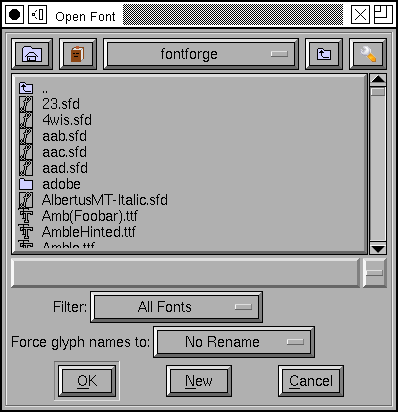 開く(O)
開く(O)
-
ファイル選択画面が現れ、FontForge が理解する全てのフォーマットのフォントを選べるように表示します。
ビットマップフォントを含んだ TrueType フォントを開くときには、アウトラインの他にどのビットマップを読み込むかを訊かれます。
このダイアログはデフォルトで拡張子 pfa, pfb, pt3, sfd, ttf, otf, otb, cef, cff, gsf, ttc, svg, ik, mf および bdf (FontForge が他のフォーマットをサポートすればもっと増えるでしょう) をもつファイルを全て表示します。もし、例えば拡張子 .ps のファイルを表示したいのであれば、
*.{pfa,pfb,ttf,otf,bdf,sfd,ps}と入力して[フィルタ(F)]ボタンを押してください。sfd ファイルだけを表示したい場合は*.sfdと入力して[フィルタ(F)]を押してください。
複数のファイルを (Shift または Control キーを押しながらクリックすることによって) 選択することができ、その操作によって選択された全ファイルが開かれます。 FontForge では Acorn RISC/OS フォントは開けませんが、acorn2sfd を使えば FontForge が開ける SFD ファイルに変換することができます。
mf と autotrace がインストールされているならば、FontForge は METAFONT の mf ファイルを処理することができます。しかしながら、pktrace や mftrace などのスタンドアローンのプログラムに処理をしたほうがいいかもしれません。FontForge が (palm ビットマップフォントを含む) pdb ファイルを開くときには、最初に見つかったフォントを開きます。ほとんどのフォーマットではファイル内の編集可能なフォントが一覧表示され、どれを編集したいかを尋ねるのですが、palm フォントにはフォント名がないのでそれらを識別する方法がないのです。
Type3 フォントを取り込むときは、FontForge はいくつかの事柄を質問します。本来はこれらの質問は不要なはずですが、世の中はそう完全ではなく、FontForge も不完全なプログラムなのです。ある特殊な場合には FontForge はパスの重複を取り除こうとすると異常終了してしまいます。重複除去の機能は太さのある線として表現されたパスを解釈する場合に重要なので、通常はそれを使用可能にするべきです。しかし、プログラムが異常終了する場合はその機能を停止してください (この場合プログラムはクラッシュしないはずですが、いくつかの機能は使用できません)。
FontForge がサポートする全てのファイルフォーマットが標準的な拡張子をもっているわけではありません。Mac のリソースファイルがその一例ですし、他にも PostScript CID フォントや Type1, Type3 フォントがそうです。FontForge はそれらのファイルが表示されていない場合でも、それらのフォーマットのファイルを開くことができます。ファイルリスト内に表示されていない場合、ファイル名を自分で打ち込むことが常に可能です。
FontForge は、PDF ファイルから (多数の) フォントを読み込むこともできます。FontForge は通常は PDF ファイルをリスト表示に含めません (なぜなら、それらは本当はフォントを転送するための機能として設計されているわけではなく、そのようなフォントは殆どの場合、サブセット化を初めとする各種の最適化によって不完全な物になっているからです) が、それを直接タイプ入力することは常に可能です (または *.pdf を表示するために
[フィルタ(F)]ボタンを押してください)。また、フォントの読み込み時に、グリフ名を何らかの標準的な命名規約に一致するように FontForge が強制的に改名を行うように強制することもできます。より詳しい情報については 名前リスト のセクションをご覧ください。
- 最近開いたファイル(T)
- 最近開いた SFD ファイルを表示するサブメニューです。
- 閉じる(C)
-
現在のウィンドウを閉じます。
閉じるウィンドウがフォントビューで、フォントに変更が加えられている場合、そのフォントを閉じるかどうかを質問します。ウィンドウを閉じるときには、そのフォントのアウトライン文字、ビットマップ文字やメトリックビューを全て閉じます。
- 保存(S)
-
現在のファイルを閉じます。対応するスプラインフォントデータベースがある場合はそのファイルに保存され、バックアップファイルが作成されます。新規に作成したフォントの場合か、フォントファイルから読み込まれた場合は、
ファイル名を指定して保存ダイアログが起動します。フォント“Ambrosia.sfd”を編集している場合、バックアップファイルは“Ambrosia.sfd~”となります。
- ファイル名を指定して保存(A)
- 現在のスプラインフォントデータベースを別の名前で保存することができます。ファイル選択ダイアログが起動します。
- すべて保存(L)
-
変更を加えた全てのファイルを保存します。名前のついていないフォントがあれば、それに対して
ファイル名を指定して保存ファイル選択ダイアログが起動します。 - フォントを出力(G)...
- アウトラインとビットマップ両方のフォントファイルを出力します。どちらも出力せずに、AFM ファイルや PFM ファイルを出力することができます。PostScript 出力のタイプを選択したり、どのピクセルサイズのビットマップを出力するかも選択できます。(より詳しい情報はこのページを参照してください)。
- Macファミリーを出力(F)...
-
このコマンドは、同じファミリーに属する複数のフォントを開いている時だけ利用可能です。現在のフォントが「標準」スタイルとして扱われます。このコマンドではファミリーの全メンバーへの参照を含む Mac の FOND データ構造と、選択中の全書体に対する NFNT, sfnt および POST リソースを出力します。この時、
フォントを出力ダイアログに非常によく似たダイアログを起動しますが、ファミリーに含まれる可能性のある全フォントの一覧を含んでいる点が異なります。 - ファイルを再読込(R)
- ディスクからフォントを読み込み直します。全ての変更は失われます。
- バックアップを復元(B)
- フォントビューでのみ使用可能です。FontForge が SFD ファイルを (ファイル名を指定して保存(A) ではなく 保存(S) コマンドで) 保存する時、古いデータを含むバックアップ版のファイルを作成します (このファイルの名前は本流のファイルと同じ名前に“~”を付け加えたものです)。このコマンドは、(バックアップがある場合)、ファイルをバックアップした版に復元します。
- グリフを戻す(Y)
-
フォントビュー・アウトラインビューのみで利用可能です。フォントをディスク上の SFD ファイルから読み込み直し、そのフォント中に含まれている現在のグリフと同じ名前をもつグリフを探します。全ての変更は失われます (ただし、そのグリフが他のグリフから参照されている場合、参照されているグリフに対して今まで行われた変更はまだそのまま表示されています)。このコマンドは取り消しできません。
そういうわけで、グリフの名前を変更してしまうとこのコマンドは正しく動きません。フォントが SFD ファイルから読み込まれた物ではない場合も、このコマンドは正しく動きません。フォントのエンコーディング変換が行われていて、グリフが参照を含んでいるときもこのコマンドは失敗します。
フォント全体に影響するような変更 (新しい em サイズへの尺度変換など) を行った場合、戻した結果は不適切な物となるでしょう。 - 書き出し(T)...
-
アウトラインビューでは、これを使ってグリフを構成するスプラインをカプセル化された PostScript (EPS) ファイル、PDF、SVG または xfig の (.fig — fig フォーマットへの変換は最適ではありません) ファイルに書き出すことができます。また、グリフをラスタライズして .xbm または .bmp (またはライブラリがあれば png) フォーマットに書き出すことができます (FontForge はピクセルサイズを問い合わせます。bmp ではアンチエイリアスされた画像を出力することもでき、この時はビット毎のビット数を指定することができます。1 ピクセルにつき 1 ビットの場合、ビットマップとなります)。
ビットマップビューでは、このコマンドで現在のグリフを .xbmp または .bmp (常にビットマップとして) ファイルで書き出すこができます。
このメニュー項目はフォントビューやメトリックビューでは使用できません。
- 取り込み(I)...
-
フォントビューではこれを使って 1 個または 2,3 個のビットマップフォントを (.bdf ファイルまたは ttf/otf/ttc ファイル、TeX の pk (gf) ファイル、X11 の .pcf ファイル、Mac の dfont から) 読み込み、データベースにアウトライングリフと一緒に格納された各種のサイズのビットマップと併合することができます。また、1 個のビットマップフォントをアウトライングリフの背景画像として取り込むことができ (これによりビットマップフォントから得た“A”を“A”のアウトライングリフの背景に置くことができます)、これによりトレース作業が簡単になります。自動トレースで実用的なアウトラインを生成するためには、大きなビットマップを読み込む必要があることにご注意ください。
注意: FontForge は pk ファイルからエンコーディングを読み込むことができません。pk ファイルを読み込んだ後で「エンコーディングを強制」ダイアログで設定してやる必要があるでしょう。
グリフの背景に画像を取り込むこともできます。これを行うには 2 つの方法があり、いくつかの画像ファイルを選択して選択されたグリフに順に取り込む方法と、画像名テンプレートを選択してそのファイル名に一致する全ての画像を該当するグリフの背景に取り込む方法のどちらも可能です。画像名テンプレートは“
uni*.png" または“enc*.gif”あるいは“cid*.tiff”といった形式が使えます。複数レイヤーフォントを編集している場合 (かつ FontForge がその機能つきでコンパイルしてある場合)、画像を前面レイヤのどれかに取り込むことも可能です。
FontForge は、ビットマップ画像が指定された時に最もよく機能します。前面を灰色にして背面を透明にします。画像を SFD ファイルに保存する時圧縮を行います。その他ほとんどの画像フォーマットも通常扱うことができますが、それらに対しては最適化を一切試みません。ここではビットマップを使用してください。
EPS ファイル (と言うよりは、FontForge が解釈可能な PostScript のサブセット) をグリフの前面に読み込むこともできます。上に記した画像ファイルと同様に、これは選択範囲またはテンプレートに依存します。
システムに libxml2 がインストールされていれば、FontForge は SVG ファイルを取り込むことができます。PostScript と同様に、解釈可能なのは SVG のあるサブセットのみです。アウトラインビューではこの機能によって画像を背景に読み込むことができます (ビットマップ に関する上の注意をお読みください)。また、EPS か fig ファイルを前面に読み込むことも可能です (xfig からの変換は非常にお粗末で、EPS からの変換機能は非常に限られています)。
ビットマップビューで使用すると、ビットマップ画像を編集中のグリフに読み込むことができます。
このメニュー項目はメトリックビューでは使用できません。
フォントビューでは (Shift または Control キーを押しながらクリックして) 複数のファイルを選択することができ、全ての選択されたフォントが SFD に取り込まれます。 - カーニング情報の統合(M)...
-
フォントビューウィンドウでのみ使用可能です。このコマンドは指定されたフォントに対応する AFM, OFM, TFM, PFM または カーニングペアを含む Mac のリソースファイルを検索します。FontForge は .pfa または .pfb ファイルを開く時に適切な .afm ファイルが同じ場所にあるかの検索を自動的に行うので、これはたいていの場合必要ありません。しかし AFM ファイルは別のディレクトリに格納されている場合もあります。そういうわけで、情報を TeX, Mac のリソースファイルや Windows の pfm ファイルから読み込みたい場合も時にはあります。
注意: FontForge は TFM/OFM や Mac のリソースファイルからエンコーディングを読み込むことはできません。編集中のフォントのエンコーディングが、TFM ファイルのそれと一致しているかどうかを、カーニング情報を取り込む前に確認するのはあなたの責任です。不幸なことで、申し訳なくは思いますが。注意: PostScript フォントを Mac のリソースファイルから読み込むとき、それに伴うカーニングデータはその書体のビットマップとともに FOND から捜し出せるでしょう。FontForge はフォントを読み込むときにこのファイルの推測を行うことはできませんので、あなた自身が指定を行う必要があります。
- 印刷(P)...
-
ビットマップビューでは使用できません。フォント内の全てのグリフ、そのフォントによるテキストサンプルの表示、または非常に大きなサイズでの特定のグリフの表示のいずれかを印刷することができます。
より詳しい情報についてはセクション印刷を参照してください。 - 組見本を表示(D)...
-
ビットマップビューでは使用できません。
印刷(P)と同様ですが、画面上でどのように見えるかが結果として表示される点が異なります。これを使用するためには FreeType がシステムにインストールされている必要があります。より詳しい情報についてはフォントの表示を参照してください。 - スクリプトを実行(X)...
-
フォントビューでのみ使用可能です。ダイアログが起動するので、そこにスクリプトを入力すことができます。ここで既に存在するスクリプトをそのまま実行することもできます。ダイアログにはスクリプトファイルを読み込むための
[呼び出す]ボタンがあります。デフォルトの拡張子は“*.pe”(postscript edit) ですが、[フィルタ (F)]ボタンを使えば何らかの別のパターンを使うことができます。 - スクリプトメニュー
- フォントビューでのみ使用可能です。10 個までのよく実行されるスクリプトを登録してこのメニューに追加することができます。スクリプトにはショートカットが割り当てられ、最初のスクリプトは Control-Meta(Alt)-1, 2 番目には Control-Meta-2, 10 番目は Control-Meta-0 で起動できます。スクリプトは環境設定ダイアログで登録します。
- 環境設定(E)...
-
これを選択すると、FontForge の多くの秘教的なビットを設定可能なダイアログを起動します。
環境設定ウィンドウから設定可能であるべき多くの項目は X のリソースを用いて設定します。
- 終了(Q)
- 変更された各ファイルを保存するどうかの確認を行ってからプログラムを終了します。
その他のメニュー